Tutoriales
Tutoriales para GTA


















Hoy les dejo este tutorial de como reportar un mod por diferentes razones. Esto casi nadie lo usa y en vez de estar en comentarios esta herramienta los puede ayudar, Haber si esto si les gusta.
1.- Vamos hasta abajo de la pag de GTA Mexico
2.- Le damos click en Reportar Mod

3.- Una vez clickeado nos va a mandar a una pag. y no desplazamos hacia abajo
4.- Nos va a salir un cuadro asi pero en blanco que llenamos

4.1 Llenamos nuestro nombre
4.2 Ponemos un correo valido
4.3 Seleccionamos que tipo de problema es.
4.3.1 Link Roto
4.3.2 Mod Robado
4.3.3 Mod Repetido
4.4.4 Otro problema
4.4 Ponemos el link del mod
4.5 Ponemos un comentario si necasario
4.6 Llenamos el captcha

5.- Una vez llenado nos vamos abajo y le damos en Submit
6.- Esperamos a que cargue y ya.

Como algunos ya vieron las instrucciones que pongo son para instalar los mods de carros para el GTA Garage Mod Installer (GGMM) si no tienen este programa pueden hacerlo con editor de imagenes IMG, pero les recomiento que lo bajen de aqui: http://www.gtagarage.com/mods/show.php?id=434. Instalacion dentro del archivo ZIP, no pesa nada, es muy ligero
A continuacion les pondre un breve tutorial con imagenes para instalar en GGMM ya que aqui no habia uno
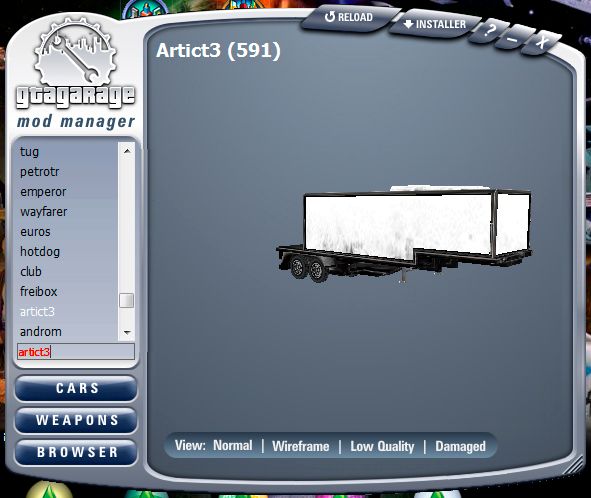
Este es la interfaz del GGMM, es una ventana corta.
1.-Abrimos el GGMM y escribimos el nombre del vehiculo que queremos cambiar, en este caso el Artict3
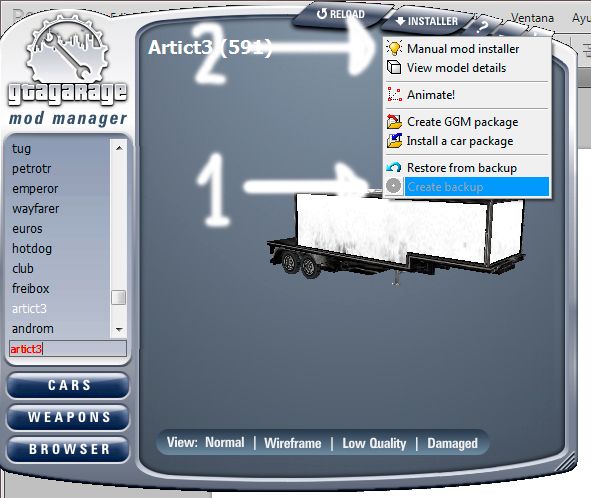
2.- Damos click en installer
3.1.- Dar click en Create a Backup (Azul) Esto es por si sale mal podamos recuperar el original
3.2 Damos click en el Manual Mod Installer
NOTA: ALGUNOS ZIP YA TRAEN EL ARCHIVO GGM, SI ES ASI DENDE CLICK EN DONDE DICE Install a Car Package y seleccionan la ubicacion del GGM y ya se evitan de los demas pasos. SIEMPRE CREEN EL BACKUP
ANTES DE INSTALAR
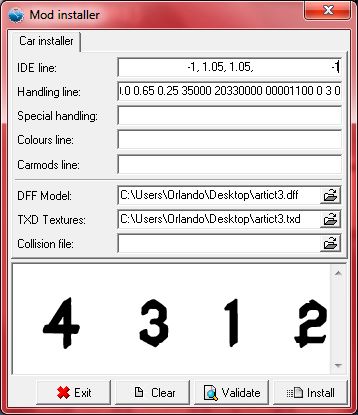
4.- Nos va a salir una ventana asi pero en blanco
5.- Escribir la ubicacion de donde extrajeron los archivos DFF y TXD (el Collision file solo es para GTA VC)
6.- Si asi lo requiere, escribir las lineas IDE, Handling, Carcols, Carmods (Special Handling casi nunca se ocupa)
7.1 Damos click en Validate para evitar errores, ( si algo se elimina significa que esta mal)
7.2 Damos click en Install
7.3 Damos click en Clear
7.4 Damos click en Exit
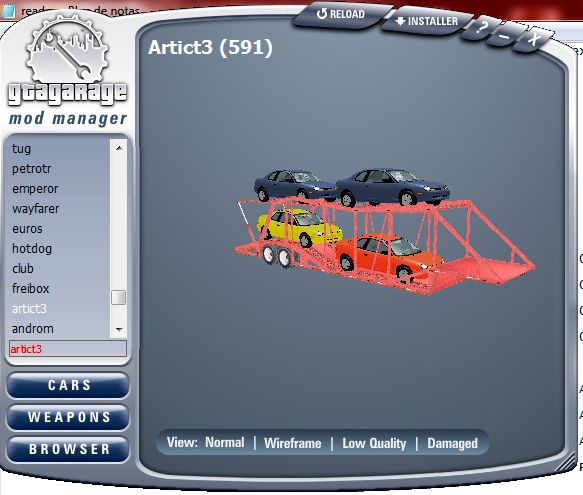
8.- Nos va salir algo asi (en este caso con el mio) ya cambiado el modelo
9.- Puede que en algunos modelos no salgan las llantas o salga muy pequeño pero no se preocupen en el juego saldra normal
Bueno eso es todo, no es tan dificil es mas, nos facilita mas la instalacion. Cualquier duda no duden en comentar y tratare de solucionarselas
Link de las cajas de trailes en GTA MEXICO: http://grandtheftautomexico.blogspot.mx/2010/05/pack-de-cajas-de-trailers.html
bueno PLEBES AKI SU COMPA 5.7 O AK47 COMO ME QUIERAN DECIR LES TRAE UN TUTORIAL PORQUE LO HICE PORQUE MUCHA GENTE ME LO AH PEDIDO EN EL XAT DE LA PAGINA ASI QUE LO QUIZE HACER SI MAS PREAMBULOS SE LOS DEJO:
bueno hay comentan y se suscriben
IMGTool 2 es una aplicacion facil de utilizar para cambiar vehiculos, solo basta de unos cuantos clicks para tener un nuevo auto en el juego.
Ya que descargamos un auto, extraemos los archivos que contenga, pero los mas necesarios son los de extension .DFF y .TXD. los extraemos en una carpera facil de encontrar, por ejemplo Mi Escritorio o Mis Documentos.
1.- Una vez descargado e instalado IMGTool, lo abrimos, y aparecera una pequeña ventana como esta.


Despues de esto ya estara instalado tu nuevo vehiculo en san andreas. ES HORA DE DIVERTIRSE¡¡¡¡¡
Comentarios